Domain network-performance.de kaufen?
Wir ziehen mit dem Projekt
network-performance.de um.
Sind Sie am Kauf der Domain
network-performance.de interessiert?
domain@kv-gmbh.de · 0541-91531010
Domain network-performance.de kaufen?
Wo ist der Windows Button?
Der Windows-Button befindet sich normalerweise auf der Tastatur von Windows-Computern. Er sieht aus wie das Windows-Logo, das aus vier kleinen Quadraten besteht. Oft befindet er sich zwischen der Strg- und der Alt-Taste auf der unteren linken Seite der Tastatur. Wenn du den Windows-Button drückst, öffnet sich normalerweise das Startmenü von Windows, von dem aus du Programme starten, Einstellungen ändern und auf verschiedene Funktionen zugreifen kannst. Wenn du den Windows-Button nicht auf deiner Tastatur finden kannst, könnte es sein, dass du eine spezielle Tastatur oder ein anderes Betriebssystem verwendest. **
Wo finde ich den Windows Button?
Der Windows-Button befindet sich normalerweise auf der Tastatur eines Windows-Computers. Er wird oft mit dem Windows-Logo gekennzeichnet, das aus vier quadratischen Fenstern besteht. Auf vielen Tastaturen befindet sich der Windows-Button zwischen der Strg- und der Alt-Taste auf der linken Seite der Tastatur. Alternativ kann der Windows-Button auch auf der rechten Seite der Tastatur zwischen der Alt-Gr und der Menü-Taste liegen. Wenn du den Windows-Button auf deiner Tastatur nicht finden kannst, überprüfe die Bedienungsanleitung deines Computers oder suche online nach spezifischen Informationen zu deinem Tastaturmodell. **


Ähnliche Suchbegriffe für Windows-Button
Top-Angebote
Produkte zum Begriff Windows-Button:
-
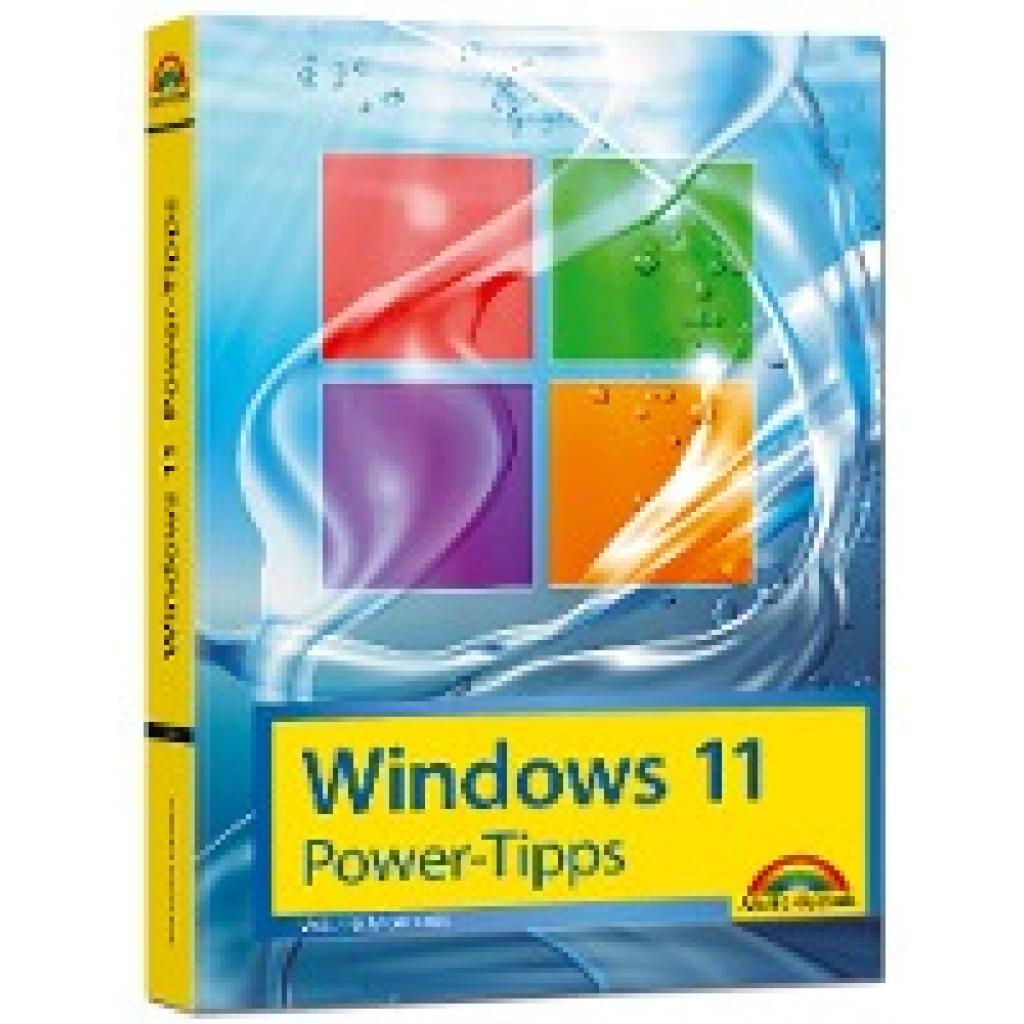
Gieseke, Wolfram: Windows 11 Power Tipps - Das Maxibuch: Optimierung, Troubleshooting Insider Tipps für Windows 11Windows 11 Power Tipps - Das Maxibuch: Optimierung, Troubleshooting Insider Tipps für Windows 11 , Windows 11 Power-Tipps - viele Insider Tipps rund um Windows In diesen Power-Tipps hat Windows-Experte Wolfram Gieseke neue Tricks aus seinem Blog-Alltag für Sie zusammengestellt. Der Autor weiß aufgrund vieler Anfragen in seinem Blog, wo die Fehlerquellen liegen, und zeigt konkrete Lösungswege auf. Ob ein externes Gerät nicht erkannt wird, Programme nicht mehr wie gewohnt laufen oder ein Ihnen unbekannter Update-Fehler auftritt: Wenn Sie den unterschiedlichen Fehlermeldungen selbst auf den Grund gehen möchten, hilft Ihnen dieses Buch weiter. Dieses Buch berücksichtigt alle Windows 11 Editionen. Das detaillierte Inhaltsverzeichnis sowie ein ausführliches Stichwortverzeichnis machen alle Informationen leicht auffindbar. Für PC, Notebook und Tablet Aus dem Inhalt: - Spezielle Installationsmethoden - Diagnose und Reparatur - Update- und Treiber-Management - Partitionierung und Datenträgerverwaltung - Benutzerverwaltung und Zugriffskontrolle - Netzwerk, Internet, Sicherheit - Virtualisierung - Windows-Troubleshooting Der Autor: Wolfram Gieseke ist langjähriger Windows-Profi und viel gelesener Autor zahlreicher erfolgreicher Bücher zum Windows-Betriebssystem. , Radlager > Sportfederung , Erscheinungsjahr: 20220831, Produktform: Kartoniert, Autoren: Gieseke, Wolfram, Seitenzahl/Blattzahl: 592, Keyword: Neuheiten; Workshops; Grundlagen lernen; Profi; Handbuch; Praxisbuch; Buch; Windows 11 Kompendium; Update; Windows 11 Software; Tipps und Tricks; Markt und Technik; Tutorial; Anleitung; Betriebssystem, Fachschema: Betriebssystem (EDV) / Windows~MS-Windows~Windows, Thema: Optimieren, Warengruppe: HC/Betriebssysteme/Benutzeroberflächen, Fachkategorie: Microsoft Windows, Thema: Verstehen, Text Sprache: ger, UNSPSC: 49019900, Warenverzeichnis für die Außenhandelsstatistik: 49019900, Verlag: Markt+Technik Verlag, Verlag: Markt+Technik Verlag, Verlag: Markt + Technik Verlag, Länge: 241, Breite: 176, Höhe: 40, Gewicht: 1116, Produktform: Kartoniert, Genre: Mathematik/Naturwissenschaften/Technik/Medizin, Genre: Mathematik/Naturwissenschaften/Technik/Medizin, Herkunftsland: DEUTSCHLAND (DE), Katalog: deutschsprachige Titel, Katalog: Gesamtkatalog, Katalog: Kennzeichnung von Titeln mit einer Relevanz > 30, Katalog: Lagerartikel, Book on Demand, ausgew. Medienartikel, Relevanz: 0200, Tendenz: -1, Unterkatalog: AK, Unterkatalog: Bücher, Unterkatalog: Hardcover, Unterkatalog: Lagerartikel,19,95 €*Versand: 0,00 €Sichere Weiterleitung zum Anbieter
-
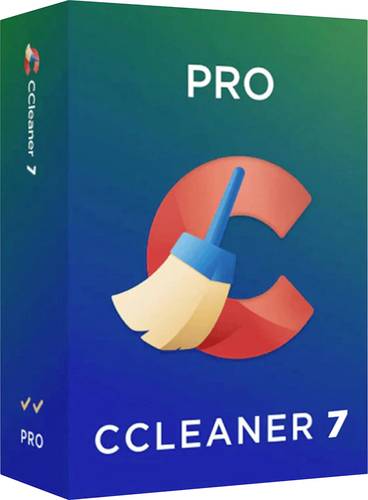
Markt & Technik 88057 Ccleaner 7 PRO Windows PC-Optimierung & ReinigungCCleaner 7 Professional - PC-Optimierung & Reinigung Das Original für einen PC wie am ersten Tag Holen Sie das volle Potenzial aus Ihrem Computer heraus! CCleaner Professional ist die weltweit führende Komplettlösung, um Windows-Systeme zu reinigen, spürbar zu beschleunigen und abzusichern. Mit patentierter Technologie entfernt das Tool Datenmüll, aktualisiert kritische Treiber automatisch und sorgt für bis zu 30 % mehr Akkulaufzeit.19,99 €*Versand: 5,95 €Sichere Weiterleitung zum Anbieter

-
Hat Windows 11 keinen Internet-Button mehr?
Windows 11 hat weiterhin eine Internetverbindungsfunktion, jedoch wurde der klassische Internet Explorer durch den neuen Microsoft Edge-Browser ersetzt. Der Internetzugriff kann über das Startmenü, die Taskleiste oder den Microsoft Edge-Browser hergestellt werden. **
-
Wie entferne ich den Herunterfahren-Button bei Windows 11?
Es gibt keine offizielle Möglichkeit, den Herunterfahren-Button in Windows 11 zu entfernen. Der Herunterfahren-Button ist ein wichtiger Bestandteil des Betriebssystems und sollte nicht deaktiviert werden. Wenn Sie jedoch aus Sicherheitsgründen den Zugriff auf den Herunterfahren-Button einschränken möchten, können Sie dies über Gruppenrichtlinien oder Registrierungseinstellungen tun. Es wird jedoch empfohlen, solche Änderungen nur vorzunehmen, wenn Sie über fortgeschrittene Kenntnisse verfügen und die Auswirkungen verstehen. **
-
Wie entferne ich den Herunterfahren-Button bei Windows 11?
Es gibt derzeit keine offizielle Möglichkeit, den Herunterfahren-Button in Windows 11 zu entfernen. Es ist jedoch möglich, dass in zukünftigen Updates von Windows 11 diese Option hinzugefügt wird. In der Zwischenzeit könnten Sie versuchen, alternative Methoden zu verwenden, um Ihren Computer herunterzufahren, wie zum Beispiel die Verwendung der Tastenkombination "Alt + F4" oder das Erstellen einer Verknüpfung auf dem Desktop. **
-
Fehlt der Herunterfahren-Button in der Benutzeransicht von Windows 10?
Nein, der Herunterfahren-Button ist in der Benutzeransicht von Windows 10 vorhanden. Sie können darauf zugreifen, indem Sie auf das Startmenü klicken und dann auf das Power-Symbol klicken, das sich unten links im Menü befindet. Dort haben Sie die Möglichkeit, den Computer herunterzufahren, neu zu starten oder in den Ruhezustand zu versetzen. **
Wie kann ich den Bluetooth-Button unter Windows 10 verwenden?
Um den Bluetooth-Button unter Windows 10 zu verwenden, klicke auf das Bluetooth-Symbol in der Taskleiste. Dort kannst du Bluetooth ein- oder ausschalten und nach verfügbaren Geräten suchen. Klicke auf das gewünschte Gerät, um es zu verbinden. **
Warum funktioniert der "Aktionen starten"-Button im Windows 10 Virenprogramm nicht?
Es gibt verschiedene mögliche Gründe, warum der "Aktionen starten"-Button im Windows 10 Virenprogramm nicht funktioniert. Es könnte ein technisches Problem mit der Software selbst geben, wie zum Beispiel ein Fehler oder eine Inkompatibilität mit dem Betriebssystem. Es ist auch möglich, dass das Virenprogramm nicht richtig konfiguriert ist oder dass es von anderen Programmen oder Einstellungen blockiert wird. Es könnte auch sein, dass das Virenprogramm nicht über die erforderlichen Berechtigungen verfügt, um bestimmte Aktionen auszuführen. In solchen Fällen ist es ratsam, den technischen Support des Virenprogramms zu kontaktieren, um das Problem zu diagnostizieren und eine Lösung zu finden. **
Top-Angebote
Produkte zum Begriff Windows-Button:
-
BenQ TWY31 InstaShare Button - Modul für drahtlose Übertragung, grauBenQ Twy31 InstaShare Button - Professionelles drahtloses SendemodulDas BenQ Twy31-Sendemodul ist die ideale Lösung für Fachleute und Unternehmen, die eine schnelle und zuverlässige drahtlose Bildschirmfreigabe benötigen. Dieses kompakte Gerät macht endgültig Schluss mit Kabelsalat und instabilen Verbindungen bei Präsentationen und Geschäftstreffen.Perfekt für professionelle Umgebungen und BesprechungsräumeDas Twy31 wurde speziell für Konferenzräume, Unterrichtsräume und moderne Büros entwickelt und richtet sich an Manager, Ausbilder, Dozenten und IT-Fachleute, die eine sofortige und unterbrechungsfreie Bildschirmspiegelungslösung benötigen. Dank seiner umfassenden Kompatibilität mit interaktiven Displays von BenQ ist es die erste Wahl für alle, die bereits integrierte Technologie-Ökosysteme nutzen.Fortschrittliche Wireless-Technologie für maximale ProduktivitätAusgestattet mit WLAN-Konnektivität und einem 48000-MHz-Prozessor sorgt dieses graue Sendermodul für flüssige Übertragungen un521,99 €*Versand: 0,00 €Sichere Weiterleitung zum Anbieter
-
Gieseke, Wolfram: Windows 11 Power Tipps - Das Maxibuch: Optimierung, Troubleshooting Insider Tipps für Windows 11Windows 11 Power Tipps - Das Maxibuch: Optimierung, Troubleshooting Insider Tipps für Windows 11 , Windows 11 Power-Tipps - viele Insider Tipps rund um Windows In diesen Power-Tipps hat Windows-Experte Wolfram Gieseke neue Tricks aus seinem Blog-Alltag für Sie zusammengestellt. Der Autor weiß aufgrund vieler Anfragen in seinem Blog, wo die Fehlerquellen liegen, und zeigt konkrete Lösungswege auf. Ob ein externes Gerät nicht erkannt wird, Programme nicht mehr wie gewohnt laufen oder ein Ihnen unbekannter Update-Fehler auftritt: Wenn Sie den unterschiedlichen Fehlermeldungen selbst auf den Grund gehen möchten, hilft Ihnen dieses Buch weiter. Dieses Buch berücksichtigt alle Windows 11 Editionen. Das detaillierte Inhaltsverzeichnis sowie ein ausführliches Stichwortverzeichnis machen alle Informationen leicht auffindbar. Für PC, Notebook und Tablet Aus dem Inhalt: - Spezielle Installationsmethoden - Diagnose und Reparatur - Update- und Treiber-Management - Partitionierung und Datenträgerverwaltung - Benutzerverwaltung und Zugriffskontrolle - Netzwerk, Internet, Sicherheit - Virtualisierung - Windows-Troubleshooting Der Autor: Wolfram Gieseke ist langjähriger Windows-Profi und viel gelesener Autor zahlreicher erfolgreicher Bücher zum Windows-Betriebssystem. , Radlager > Sportfederung , Erscheinungsjahr: 20220831, Produktform: Kartoniert, Autoren: Gieseke, Wolfram, Seitenzahl/Blattzahl: 592, Keyword: Neuheiten; Workshops; Grundlagen lernen; Profi; Handbuch; Praxisbuch; Buch; Windows 11 Kompendium; Update; Windows 11 Software; Tipps und Tricks; Markt und Technik; Tutorial; Anleitung; Betriebssystem, Fachschema: Betriebssystem (EDV) / Windows~MS-Windows~Windows, Thema: Optimieren, Warengruppe: HC/Betriebssysteme/Benutzeroberflächen, Fachkategorie: Microsoft Windows, Thema: Verstehen, Text Sprache: ger, UNSPSC: 49019900, Warenverzeichnis für die Außenhandelsstatistik: 49019900, Verlag: Markt+Technik Verlag, Verlag: Markt+Technik Verlag, Verlag: Markt + Technik Verlag, Länge: 241, Breite: 176, Höhe: 40, Gewicht: 1116, Produktform: Kartoniert, Genre: Mathematik/Naturwissenschaften/Technik/Medizin, Genre: Mathematik/Naturwissenschaften/Technik/Medizin, Herkunftsland: DEUTSCHLAND (DE), Katalog: deutschsprachige Titel, Katalog: Gesamtkatalog, Katalog: Kennzeichnung von Titeln mit einer Relevanz > 30, Katalog: Lagerartikel, Book on Demand, ausgew. Medienartikel, Relevanz: 0200, Tendenz: -1, Unterkatalog: AK, Unterkatalog: Bücher, Unterkatalog: Hardcover, Unterkatalog: Lagerartikel,19,95 €*Versand: 0,00 €Sichere Weiterleitung zum Anbieter
-
Wo ist der Windows Button?
Der Windows-Button befindet sich normalerweise auf der Tastatur von Windows-Computern. Er sieht aus wie das Windows-Logo, das aus vier kleinen Quadraten besteht. Oft befindet er sich zwischen der Strg- und der Alt-Taste auf der unteren linken Seite der Tastatur. Wenn du den Windows-Button drückst, öffnet sich normalerweise das Startmenü von Windows, von dem aus du Programme starten, Einstellungen ändern und auf verschiedene Funktionen zugreifen kannst. Wenn du den Windows-Button nicht auf deiner Tastatur finden kannst, könnte es sein, dass du eine spezielle Tastatur oder ein anderes Betriebssystem verwendest. **
-
Wo finde ich den Windows Button?
Der Windows-Button befindet sich normalerweise auf der Tastatur eines Windows-Computers. Er wird oft mit dem Windows-Logo gekennzeichnet, das aus vier quadratischen Fenstern besteht. Auf vielen Tastaturen befindet sich der Windows-Button zwischen der Strg- und der Alt-Taste auf der linken Seite der Tastatur. Alternativ kann der Windows-Button auch auf der rechten Seite der Tastatur zwischen der Alt-Gr und der Menü-Taste liegen. Wenn du den Windows-Button auf deiner Tastatur nicht finden kannst, überprüfe die Bedienungsanleitung deines Computers oder suche online nach spezifischen Informationen zu deinem Tastaturmodell. **
-
Hat Windows 11 keinen Internet-Button mehr?
Windows 11 hat weiterhin eine Internetverbindungsfunktion, jedoch wurde der klassische Internet Explorer durch den neuen Microsoft Edge-Browser ersetzt. Der Internetzugriff kann über das Startmenü, die Taskleiste oder den Microsoft Edge-Browser hergestellt werden. **
-
Wie entferne ich den Herunterfahren-Button bei Windows 11?
Es gibt keine offizielle Möglichkeit, den Herunterfahren-Button in Windows 11 zu entfernen. Der Herunterfahren-Button ist ein wichtiger Bestandteil des Betriebssystems und sollte nicht deaktiviert werden. Wenn Sie jedoch aus Sicherheitsgründen den Zugriff auf den Herunterfahren-Button einschränken möchten, können Sie dies über Gruppenrichtlinien oder Registrierungseinstellungen tun. Es wird jedoch empfohlen, solche Änderungen nur vorzunehmen, wenn Sie über fortgeschrittene Kenntnisse verfügen und die Auswirkungen verstehen. **
Ähnliche Suchbegriffe für Windows-Button
-
Markt & Technik 88057 Ccleaner 7 PRO Windows PC-Optimierung & ReinigungCCleaner 7 Professional - PC-Optimierung & Reinigung Das Original für einen PC wie am ersten Tag Holen Sie das volle Potenzial aus Ihrem Computer heraus! CCleaner Professional ist die weltweit führende Komplettlösung, um Windows-Systeme zu reinigen, spürbar zu beschleunigen und abzusichern. Mit patentierter Technologie entfernt das Tool Datenmüll, aktualisiert kritische Treiber automatisch und sorgt für bis zu 30 % mehr Akkulaufzeit.19,99 €*Versand: 5,95 €Sichere Weiterleitung zum Anbieter
-
Wie entferne ich den Herunterfahren-Button bei Windows 11?
Es gibt derzeit keine offizielle Möglichkeit, den Herunterfahren-Button in Windows 11 zu entfernen. Es ist jedoch möglich, dass in zukünftigen Updates von Windows 11 diese Option hinzugefügt wird. In der Zwischenzeit könnten Sie versuchen, alternative Methoden zu verwenden, um Ihren Computer herunterzufahren, wie zum Beispiel die Verwendung der Tastenkombination "Alt + F4" oder das Erstellen einer Verknüpfung auf dem Desktop. **
-
Fehlt der Herunterfahren-Button in der Benutzeransicht von Windows 10?
Nein, der Herunterfahren-Button ist in der Benutzeransicht von Windows 10 vorhanden. Sie können darauf zugreifen, indem Sie auf das Startmenü klicken und dann auf das Power-Symbol klicken, das sich unten links im Menü befindet. Dort haben Sie die Möglichkeit, den Computer herunterzufahren, neu zu starten oder in den Ruhezustand zu versetzen. **
-
Wie kann ich den Bluetooth-Button unter Windows 10 verwenden?
Um den Bluetooth-Button unter Windows 10 zu verwenden, klicke auf das Bluetooth-Symbol in der Taskleiste. Dort kannst du Bluetooth ein- oder ausschalten und nach verfügbaren Geräten suchen. Klicke auf das gewünschte Gerät, um es zu verbinden. **
-
Warum funktioniert der "Aktionen starten"-Button im Windows 10 Virenprogramm nicht?
Es gibt verschiedene mögliche Gründe, warum der "Aktionen starten"-Button im Windows 10 Virenprogramm nicht funktioniert. Es könnte ein technisches Problem mit der Software selbst geben, wie zum Beispiel ein Fehler oder eine Inkompatibilität mit dem Betriebssystem. Es ist auch möglich, dass das Virenprogramm nicht richtig konfiguriert ist oder dass es von anderen Programmen oder Einstellungen blockiert wird. Es könnte auch sein, dass das Virenprogramm nicht über die erforderlichen Berechtigungen verfügt, um bestimmte Aktionen auszuführen. In solchen Fällen ist es ratsam, den technischen Support des Virenprogramms zu kontaktieren, um das Problem zu diagnostizieren und eine Lösung zu finden. **
* Alle Preise verstehen sich inklusive der gesetzlichen Mehrwertsteuer und ggf. zuzüglich Versandkosten. Die Angebotsinformationen basieren auf den Angaben des jeweiligen Shops und werden über automatisierte Prozesse aktualisiert. Eine Aktualisierung in Echtzeit findet nicht statt, so dass es im Einzelfall zu Abweichungen kommen kann. ** Hinweis: Teile dieses Inhalts wurden von KI erstellt.